Recycler son vieux PC en serveur domestique :
Libérez-vous des abonnements coûteux !
Et si votre vieux ordinateur pouvait remplacer Netflix, Google Photo et iCloud…
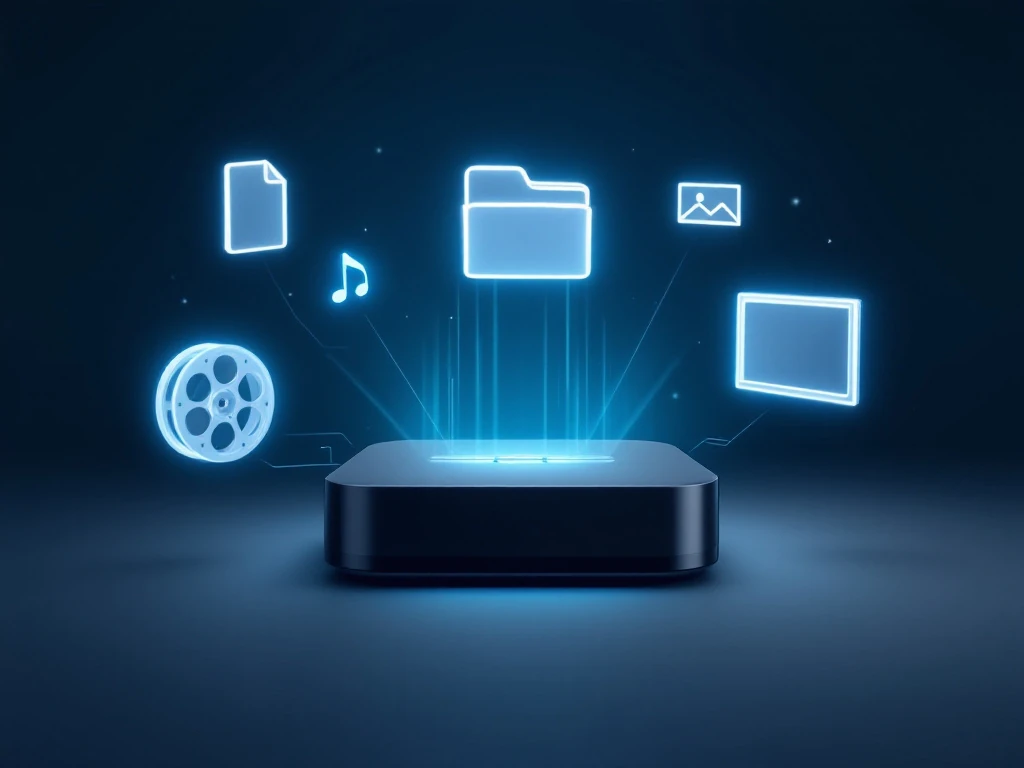
💡 Pourquoi recycler son vieux PC en serveur domestique ?
📉 Les abonnements Cloud explosent
En 2026, les prix des services Cloud n’ont jamais été aussi élevés :
- Google Drive, Dropbox, iCloud : 10 à 20 €/mois pour 2 To de stockage (soit 120 à 240 € par an).
- Netflix, Disney+, Amazon Prime : 15 à 20 €/mois par plateforme (soit 180 à 480 € par an pour une famille).
- Les NAS (Synology, QNAP) : 200 à 2 000 €… sans compter les disques durs.
➡️ En 5 ans, vous dépenserez entre 600 € et 2 400 € pour des services que vous pourriez héberger vous-même pour moins de 200 € (et sans limite de temps).
🌍 Les GAFAM prennent le contrôle de vos données
- Vos photos, vos vidéos, vos documents sont stockés sur des serveurs que vous ne contrôlez pas.
- Vos données sont analysées, monétisées, parfois revendues à des tiers.
- Vous dépendez d’eux : si le service ferme, si le prix augmente, ou si votre abonnement expire, vous perdez l’accès.
♻️ Le recyclage, un geste écologique et économique
- 1 PC recyclé = -300 kg de CO₂ (évités grâce à la réutilisation).
- 1 disque dur réutilisé = -50 kg de CO₂ (extraction de terres rares, transport).
- En France, seulement 20 % des déchets électroniques sont correctement recyclés. Le reste finit en décharge ou incinéré.
➡️ Avec un vieux PC + un disque dur d’occasion, vous pouvez créer un serveur domestique pour moins de 150 €…
🛠️ À quoi peut servir votre serveur domestique ?
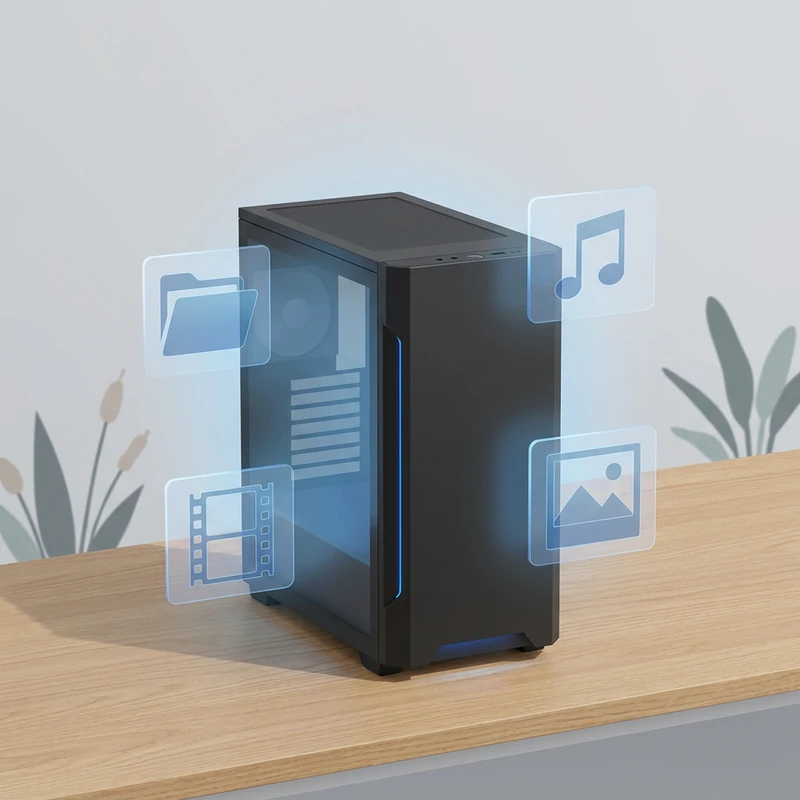
📁 Votre Cloud personnel (remplace Google Drive, Dropbox, iCloud)
- Stockez vos fichiers (photos, vidéos, documents) chez vous, pas sur les serveurs de Google ou Apple.
- Accédez à vos données depuis n’importe où (via une application ou un navigateur).
- Partagez des dossiers avec votre famille (sans limitation de taille).
- Synchronisez automatiquement vos appareils (PC, smartphone, tablette).
🔹 Avec : Nextcloud ou Seafile (gratuits, open source, simples à utiliser).
💾 Vos sauvegardes automatiques (plus jamais de perte de données)
- Sauvegardez vos photos et vidéos contre les pannes, les vols ou les incendies.
- Protégez vos souvenirs sans dépendre d’un service externe.
- Automatisez les sauvegardes de vos PC et smartphones.
🔹 Avec : Rsync ou Duplicati (gratuits et efficaces).
🎬 Votre plateforme de streaming (remplace Netflix, Disney+, Spotify…)
- Regardez vos films et séries sans abonnement. (Rappel, Le piratage d’œuvre est interdit, vous devez être propriétaire des fichiers)
- Écoutez votre musique sans dépendre de Spotify ou Apple Music.
- Accédez à vos médias depuis n’importe quel appareil (TV, smartphone, tablette).
- Créez des profils pour chaque membre de la famille (avec historique et favoris).
🔹 Avec : Jellyfin (gratuit, open source, aussi beau que Netflix).
📅 Vos applications du quotidien (remplace Google Calendar, Contacts, Notes…)
- Calendrier partagé pour toute la famille.
- Carnet d’adresses synchronisé entre tous vos appareils.
- Prise de notes (comme Evernote ou Notion).
- Gestion de projets (comme Trello ou Asana).
🔹 Avec : Nextcloud (qui propose tout ça en un seul logiciel).
🖥️ Quel matériel utiliser ?
💻 Un vieux PC suffit !
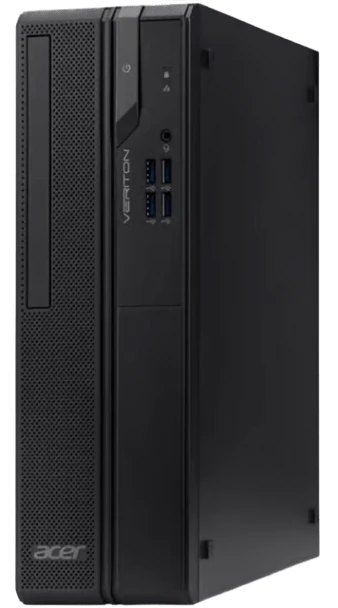
Pas besoin d’acheter du matériel neuf. Récupérez de préférence une unité centrale pas trop encombrante mais pouvant accueillir environ de 2 à 4 disques durs.
⚠️ À éviter :
- Les PC vraiment trop anciens : trop gourmands en électricité et aux configs trop légères
- Les Portables et netbooks : pas assez puissants ou peu pratiques pour ajout de disques entre autres.
💽 Pour le stockage
- 1 disque dur de 4 To d’occasion : parfait pour commencer.
- 1 SSD de 500 Go d’occasion : pour le système, plus rapide.
- 2 disques durs de 4 To en RAID 1 : pour une sécurité maximale. Le RAID permet une redondance des données.
💡 Conseil : Privilégiez les disques d’occasion (vérifiez leur état avec un outil comme CrystalDiskInfo sur Windows ou smartctl sur Linux).
🚀 Comment faire ?
📌 Étape 1 : Trouvez un vieux PC et un disque dur
- Fouillez vos placards : Vous avez peut-être un vieux PC qui traîne.
- Achetez d’occasion : Sur Leboncoin, Marketplace …
- Demandez à votre entourage : Beaucoup de gens ont du matériel inutilisé.
📌 Étape 2 : Installez un système d’exploitation simple
Pas besoin d’être un expert ! Utilisez Zima OS par exemple ou un OS de ce type.
- Téléchargez l’image ISO depuis leur site officiel.
- Créez une clé USB bootable.
- Démarrez sur la clé USB et suivez les instructions (10-15 min max).
🔹 Zima OS : https://zimaos.com (le plus simple pour les débutants).
🔹 OpenMediaVault : https://www.openmediavault.org (un peu plus technique, mais très stable).
📌 Étape 3 : Installez vos applications
Avec Zima OS ou OpenMediaVault, vous pouvez installer vos applications en quelques clics :
- Nextcloud (pour remplacer Google Drive).
- Jellyfin (pour remplacer Netflix).
- Transmission (pour télécharger des fichiers).
- Pi-hole (pour bloquer les publicités sur tout votre réseau).
💡 Astuce : Ces systèmes proposent des interfaces graphiques (comme Cockpit) pour tout gérer depuis votre navigateur, sans ligne de commande.
📌 Étape 4 : Configurez vos services
- Nextcloud : Créez un compte, ajoutez vos fichiers, et installez l’application sur votre smartphone.
- Jellyfin : Ajoutez vos dossiers de films et séries, et installez l’application sur votre TV ou smartphone.
- Sauvegardes : Utilisez Rsync ou Duplicati pour automatiser les sauvegardes de vos PC.
📌 Étape 5 : Accédez à votre serveur depuis n’importe où
- À la maison : Utilisez simplement l’adresse IP locale de votre serveur (ex :
192.168.1.100). - Depuis Internet :
- Option 1 (recommandée) : Utilisez un VPN (comme WireGuard) pour accéder à votre réseau domestique de manière sécurisée.
- Option 2 : Configurez un nom de domaine (gratuit avec un service comme DuckDNS) et un reverse proxy (avec Nginx Proxy Manager).
⚠️ Sécurité : Ne exposez jamais votre serveur directement sur Internet sans protection (pare-feu, VPN, mots de passe solides).
⚠️ Les pièges à éviter
1️⃣ Sous-estimer la consommation électrique
- Un vieux PC peut consommer 50-100 W (soit ~100-200 €/an en électricité).
- Solution : Choisissez un mini-PC (type NUC) ou un PC à la configuration la plus économe (mais capable de faire tourner vos serveurs…)
2️⃣ Négliger les sauvegardes
- Un disque dur peut tomber en panne sans prévenir.
- Solution : Utilisez la règle des 3-2-1 (3 copies, 2 supports, 1 sauvegarde hors site).
3️⃣ Oublier la sécurité
- Un serveur mal sécurisé peut être piraté en quelques heures.
- Solution :
- Mettez à jour régulièrement votre système.
- Utilisez un pare-feu (UFW).
- Désactivez l’accès root et utilisez des mots de passe complexes.
- Ne exposez pas votre serveur directement sur Internet (utilisez un VPN).
🌟 Pourquoi se lancer maintenant ?
✅ Les avantages de l’auto-hébergement
- Économies : 150 € une fois vs 600-2 400 € sur 5 ans pour les abonnements.
- Liberté : Aucune limitation de stockage, de bande passante ou de fonctionnalités.
- Contrôle : Vos données vous appartiennent (pas de surveillance, pas de monétisation).
- Écologie : Réutilisation de vieux matériel = moins de déchets électroniques.
- Apprentissage : Découvrez de nouvelles compétences (réseau, sécurité, Linux).
🚀 Par où commencer ?
- Trouvez un vieux PC (ou achetez-en un d’occasion pour 50-100 €).
- Ajoutez un disque dur (30-50 € pour 4 To d’occasion).
- Installez Zima OS (10 min chrono).
- Installez Jellyfin pour remplacer Netflix.
- Sécurisez votre serveur (pare-feu, VPN).
📢 Et après ?
- Partagez votre expérience avec votre entourage.
- Rejoignez une communauté (comme r/selfhosted sur Reddit) pour poser des questions.
- Explorez de nouveaux usages (domotique, serveur de jeux, messagerie…).
💬 Conclusion : Reprenez le contrôle !
Les GAFAM et les opérateurs augmentent leurs tarifs sans cesse, tout en monétisant vos données. Pourtant, des solutions gratuites, open source et accessibles existent pour s’affranchir de ces abonnements et garder le contrôle de vos données.
Avec un vieux PC, un disque dur d’occasion, et quelques heures de configuration, vous pouvez créer un serveur domestique puissant, sécurisé et économique. Une fois le premier paramétrage effectué, tout devient simple, intuitif et sans limite.
🔹 Alors, prêt à vous libérer des abonnements coûteux ?
Si vous le souhaitez, je peux vous accompagner afin de mettre en place une telle solution.
Rappel : Pour utiliser des œuvres numériques (films, musiques, livres, etc.) sur votre serveur domestique, assurez-vous d’en posséder une copie légalement acquise. Le respect des droits d’auteur et des licences est essentiel pour une utilisation éthique et conforme à la loi.